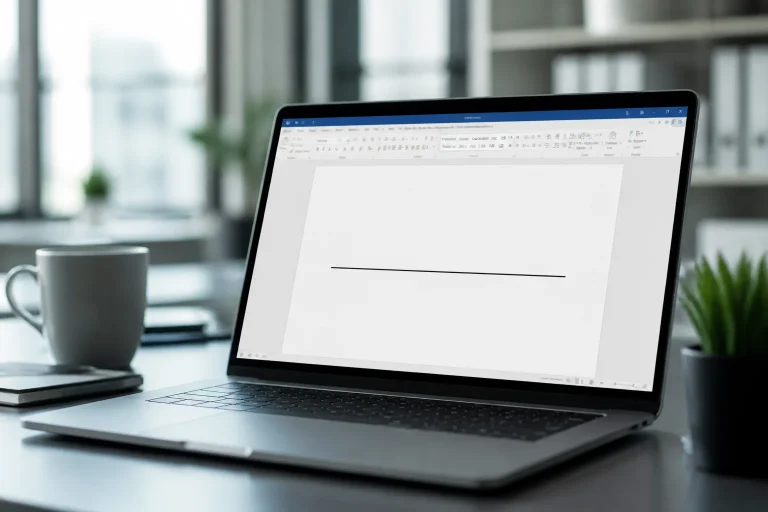
A Word vonal beszúrása többféleképpen megoldható: a leggyorsabb a három azonos karakterből létrehozott automatikus vízszintes vonal, de használhatsz bekezdésszegélyt vagy alakzatként rajzolt vonalat is. Ha pedig pontosan szeretnéd elhelyezni, érdemes a Word vonalzóját is bekapcsolni, mert sokat segít az igazításban.
Automatikus Word vízszintes vonal három karakterrel
A Word egyik leghasznosabb, mégis gyakran félreértett megoldása az automatikus vízszintes vonal. A Microsoft Support leírása szerint elég egy sorba három azonos karaktert begépelni, majd lenyomni az Entert. A Word ekkor vízszintes vonalat szúr be a dokumentum elérhető teljes szélességében.
Ez akkor praktikus, ha például egy dokumentumban szakaszokat szeretnél elválasztani, aláírási részt készítesz, vagy egyszerű vizuális tagolást szeretnél létrehozni. A módszer gyors, billentyűzetről is működik, és nem kell hozzá alakzatokat igazgatni.
Fontos tudni, hogy ez a vonal nem teljesen úgy viselkedik, mint egy rajzolt objektum. Ugyanez a Microsoft Support-cikk kimondja, hogy a gyorsmódszer valójában egy üres bekezdést hoz létre alsó szegéllyel. Ez magyarázza, miért lehet néha nehéz kijelölni vagy eltávolítani: nem „önálló vonalként”, hanem bekezdésszegélyként jelenik meg.
Ha pont ezzel van gondod, érdemes elolvasni a kapcsolódó útmutatónkat is: hogyan tüntessük el a vízszintes vonalat Wordből.
Vonal beszúrása dokumentumba bekezdésszegélyként
Ha nemcsak gyorsan beszúrni, hanem formázni is szeretnéd a vonalat, a bekezdésszegélyes megoldás a legjobb választás. Mivel az automatikusan létrejövő Word vízszintes vonal is alsó szegélyként működik, ezt a logikát tudatosan is használhatod: a vonal a szöveg tagolására szolgál, nem külön rajzelemként.
A Microsoft Support szerint a vízszintes vonal kinézete utólag a Home lap Paragraph csoportjában, a Borders menüből megnyitható Borders and Shading párbeszédablakban módosítható. Itt a vonal stílusa, színe és vastagsága állítható.
Ez a módszer különösen hasznos üzleti dokumentumoknál, ajánlatoknál, jegyzőkönyveknél vagy belső céges sablonoknál, ahol fontos, hogy a vonal egységesen illeszkedjen a dokumentum arculatához. Mivel bekezdésszegélyről van szó, a vonal a szövegfolyamhoz igazodik, nem úgy viselkedik, mint egy szabadon mozgatható alakzat.
Vonal rajzolása alakzatként
Ha nem teljes szélességű elválasztóvonalra van szükséged, hanem például egy ábrához, folyamatleíráshoz vagy kiemeléshez szeretnél vonalat húzni, akkor érdemes alakzatként beszúrni. A Microsoft Support útmutatója szerint ehhez az Insert > Shapes menüpontot kell használni, majd a Lines galériából kiválasztott vonalat az egérrel meghúzni.
Az alakzatként rajzolt vonal előnye, hogy rugalmasabban elhelyezhető. Jobban használható olyan helyzetekben, amikor a vonalnak nem a bekezdések között kell megjelennie, hanem például egy diagram, folyamatábra vagy vizuális magyarázat részeként.
- Dokumentumtagoláshoz általában jobb a vízszintes vonal vagy a bekezdésszegély.
- Ábrákhoz és jelölésekhez praktikusabb az alakzatként rajzolt vonal.
- Egységes céges sablonokhoz érdemes következetesen ugyanazt a megoldást használni.
Pontos vízszintes vagy függőleges vonal Shift billentyűvel
Az alakzatként húzott vonalnál gyakori probléma, hogy kézzel nehéz tökéletesen egyenesre rajzolni. Erre ad egyszerű megoldást a Shift billentyű. A Microsoft Support szerint az egérrel húzott vonal tökéletesen vízszintes vagy függőleges lesz, ha rajzolás közben lenyomva tartod a Shift billentyűt.
Ez akkor hasznos, ha egy dokumentumban precíz megjelenésre törekszel. Egy kissé ferde vonal amatőr hatást kelthet, különösen céges anyagokban, ajánlatokban vagy prezentációból átvett dokumentumrészekben. A Shift használata gyors módja annak, hogy a vonal rendezettnek és szándékosnak tűnjön.
Word vonalzó megjelenítése: mikor segít?
A Word vonalzó megjelenítése nem önmagában szúr be vonalat, de sokat segíthet abban, hogy a dokumentumban elhelyezett vonalak igazodjanak a margókhoz, behúzásokhoz és a szövegrészekhez. Különösen alakzatként rajzolt vonalaknál jön jól, amikor nem a teljes dokumentumszélességre van szükség, hanem pontosabb pozicionálásra.
Ha üzleti dokumentumot készítesz, érdemes figyelni arra, hogy a vonalak ne esetlegesen jelenjenek meg. Egy ajánlatban, szerződés-előkészítő anyagban vagy belső szabályzatban a következetes igazítás javítja az olvashatóságot és a professzionális megjelenést.
Melyik módszert válaszd?
Ha gyors elválasztóvonal kell két szövegrész közé, az automatikus Word vízszintes vonal a legegyszerűbb. Ha a vonal megjelenését is szabályozni szeretnéd, a bekezdésszegélyes megoldás a jobb választás. Ha a vonalnak egy ábra vagy vizuális elem részeként kell szerepelnie, használd az alakzatokat. Ha pedig fontos a pontos vízszintes vagy függőleges irány, rajzolás közben tartsd lenyomva a Shift billentyűt.
A Microsoft magyar nyelvű támogatási oldala szerint a vízszintes vonalas funkció a Word for Microsoft 365 és a Word 2024/2021 verziókra vonatkozik, és a lépések Macen, illetve a webes Wordben eltérhetnek. Ezért ha nem pontosan ugyanazt látod a saját felületeden, érdemes a funkció nevét keresni a Word menüiben.
Összességében a vonal beszúrása dokumentumba egyszerű feladat, de nem mindegy, melyik megoldást választod. A gyors karakteres módszer, a szegélyformázás, az alakzatként rajzolt vonal és a Shift-tel pontosított rajzolás más-más helyzetben adja a legjobb eredményt.
Források
- Insert a horizontal line | Microsoft Support
- Draw a line in Word or Outlook | Microsoft Support
- Vízszintes vonal beszúrása | Microsoft Support