Utoljára frissítve:
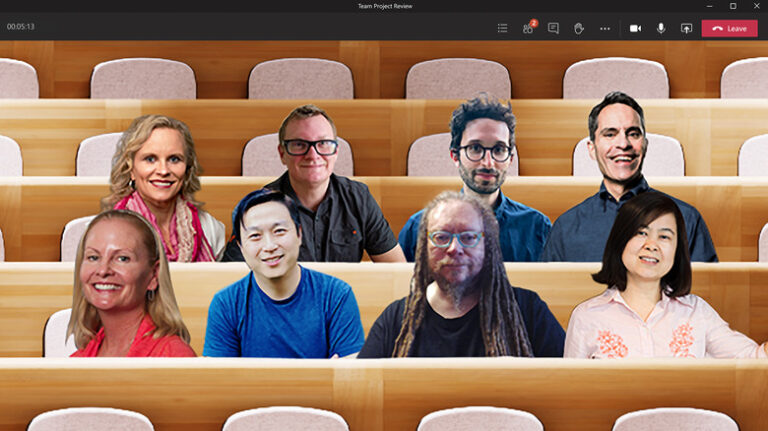
A Teams Together mód egy olyan értekezletnézet, amely a résztvevőket közös virtuális térben, például előadóteremben vagy tárgyalóban jeleníti meg. Ha egy szervezetnél ez a nézet eltűnik, átalakul vagy egyszerűen nem érhető el mindenkinél, a csapatmunka nem áll meg: a galéria nézet, a nagy galéria, a fókuszált tartalommegosztás, a háttérbeállítások és a tudatos meetingvezetés jól pótolhatják.
Vállalati környezetben nem az a legfontosabb kérdés, hogy egy látványos funkció megmarad-e, hanem az, hogy az online megbeszélés érthető, kezelhető és biztonságos maradjon. Az alábbi útmutató abban segít, hogy vezetőként vagy IT-felelősként tudd, mikor érdemes használni a Together módot, mit tegyél, ha nem látszik, és milyen beállításokkal lehet stabilabbá tenni a Teams-meetingeket.
Mi volt a Teams Together mód lényege?
A Together mód célja az volt, hogy a videóhívás résztvevői ne külön kis ablakokban jelenjenek meg, hanem egy közös, mesterségesen összeállított térben. A rendszer a kameraképeket kivágja, majd egy közös háttérre helyezi, így a résztvevők úgy tűnhetnek, mintha ugyanabban a teremben ülnének.
Ez elsősorban nem technikai csoda, hanem figyelmi és érzetbeli megoldás. Sok ember számára a hagyományos rácsnézet fárasztó: folyamatosan több arcot, hátteret, mozgást és vizuális ingert kell követni. A közös tér egységesebb képet adhat, ami bizonyos megbeszéléseken barátságosabbá teszi az online jelenlétet.
A Together mód különösen akkor lehet hasznos, ha a találkozó célja nem részletes dokumentumegyeztetés, hanem csapatérzet, oktatás, közös beszélgetés vagy vezetői tájékoztató. Kevésbé praktikus viszont akkor, ha sokan nem használnak kamerát, ha gyakran osztanak meg képernyőt, vagy ha a résztvevőknek inkább a prezentációra, táblázatra, tervrajzra kell figyelniük.
Miért tűnhet el vagy változhat egy Teams-funkció?
Fontos óvatosan kezelni azokat a híreket, amelyek szerint egy adott Teams-funkció „megszűnik”. A Microsoft 365 szolgáltatásai folyamatosan változnak: funkciók átneveződhetnek, más menüpont alá kerülhetnek, új kliensverzióhoz kötődhetnek, vagy csak bizonyos licencelési, rendszergazdai és eszközfeltételek mellett érhetők el.
Ezért ha egy felhasználó nem találja a Together módot, abból nem következik automatikusan, hogy a funkció mindenkinél megszűnt. Előfordulhat, hogy a Teams asztali alkalmazás és a böngészős verzió mást tud, a felhasználó régi klienssel dolgozik, az értekezlet típusa nem támogatja a nézetet, vagy a szervezet házirendje korlátozza egyes meetingfunkciók használatát.
IT-felelősként érdemes három szinten ellenőrizni a helyzetet. Először a felhasználói oldalt: friss Teams kliens, működő kamera, megfelelő értekezleti szerepkör. Másodszor a szervezeti beállításokat: Teams admin házirendek, értekezleti szabályok, előadói jogosultságok. Harmadszor a Microsoft 365 admin kommunikációt: a szolgáltatásüzenetekből derülhet ki, ha egy funkció bevezetés, kivezetés vagy átalakítás alatt áll.
Mikor érdemes használni, és mikor nem?
A Together mód nem minden meetingre való. Jó választás lehet akkor, ha a cél a bevonódás növelése, a résztvevők látható jelenléte vagy az oldottabb hangulat. Egy heti csapatindító, belső oktatás, vezetői fórum vagy projektindító beszélgetés esetén segíthet abban, hogy a résztvevők kevésbé érezzék magukat elszigetelt videóablakokban.
Ugyanakkor üzleti szempontból a meeting hatékonysága fontosabb, mint a látvány. Ha a csapat szerződést, pénzügyi kimutatást, műszaki rajzot, ügyféllistát vagy hibajegyet néz át, akkor a Together mód könnyen felesleges vizuális réteggé válhat. Ilyenkor jobb a tartalommegosztásra, a beszélőre vagy a jegyzetekre fókuszálni.
Érdemes belső irányelvet kialakítani arra, hogy melyik értekezlettípusnál milyen nézetet ajánl a cég. Ez nem túlszabályozás, hanem segítség: a munkatársaknak nem kell minden meeting elején a beállításokkal kísérletezniük.
- Csapatépítő vagy tájékoztató meeting: Together mód vagy nagy galéria, ha sok kamera aktív.
- Döntés-előkészítés: galéria nézet, jól látható napirenddel és jegyzeteléssel.
- Dokumentumegyeztetés: képernyőmegosztás, fókusz a tartalmon, kevés vizuális zavaró elem.
- Ügyféltárgyalás: letisztult háttér, stabil hang, előre kiosztott szerepek.
- Oktatás: előadói nézet, megosztott prezentáció, kérdésekre fenntartott idő.
Mivel pótolható a Together mód?
Ha a Together mód nem elérhető vagy nem illik az adott helyzethez, több Teams-beállítás is segíthet. A legkézenfekvőbb a galéria nézet, amely a résztvevőket rácsban mutatja. Ez egyszerű, kiszámítható, és a legtöbb felhasználó számára ismerős. Nagyobb létszámnál a nagy galéria jellegű megjelenítés adhat jobb áttekintést, ha a feltételek adottak.
A beszélő kiemelése vagy a tartalomra fókuszáló nézet akkor praktikus, ha egy ember vezet, prezentál vagy magyaráz. Ilyenkor nem az a cél, hogy minden arc egyszerre látszódjon, hanem az, hogy a figyelem ne szóródjon szét. Ez különösen hasznos vezetői tájékoztatóknál, oktatásoknál és ügyfélprezentációknál.
A háttérbeállítások szintén sokat számítanak. Egy egységes, visszafogott vállalati háttér professzionálisabbá teheti az online jelenlétet, de nem szabad túlzásba vinni. A túl mozgalmas, vicces vagy kontrasztos háttér rontja a figyelmet, és gyengébb gépeken terhelheti a rendszert. Ha ügyfél előtt jelenik meg a csapat, célszerű egyszerű, semleges vagy arculathoz illő hátteret használni.
Hasznos alternatíva lehet az is, ha a meetingvezető tudatosan szabályozza a részvételt. Például rövid kamerás körrel indul a megbeszélés, majd a dokumentumegyeztetés idejére mindenki a megosztott tartalomra vált. Így megmarad az emberi jelenlét érzete, de nem válik a videókép öncélúvá.
Gyakorlati beállítási és döntési lépések
Ha egy cégben sok online meeting van, érdemes nem egyesével, kapkodva kezelni a nézetproblémákat. Az IT és a vezetők közösen alakítsanak ki egyszerű, érthető ajánlást a Teams-használatra. Nem kell hosszú szabályzat: már néhány alapelv is csökkenti a bizonytalanságot.
- Ellenőrizd a Teams verzióját: kérd meg a felhasználókat, hogy frissítsék az asztali alkalmazást, és indítsák újra a klienst.
- Teszteld több értekezlettípussal: nézd meg, hogy belső meetingben, csatornaértekezleten és vendégekkel tartott hívásban ugyanazok a nézetek jelennek-e meg.
- Nézd át a szerepköröket: a szervező, előadó és résztvevő jogosultságai eltérhetnek, ezért nem biztos, hogy mindenki ugyanazt tudja beállítani.
- Adj ajánlott meetingmintákat: például csapatmegbeszéléshez galéria, oktatáshoz prezentációfókusz, ügyféltárgyaláshoz semleges háttér.
- Készíts rövid belső útmutatót: képernyőképek nélkül is elég lehet egy egyoldalas leírás arról, melyik nézet mikor ajánlott.
- Gyűjts visszajelzést: ha sok panasz érkezik egy nézetre vagy beállításra, inkább módosíts a gyakorlaton, ne erőltesd a látványos megoldást.
Vezetőként érdemes figyelni arra is, hogy az online meeting élménye nem csak a Teams nézetén múlik. A jó mikrofon, a stabil internetkapcsolat, a világos napirend, a pontos kezdés és a rövid összefoglaló sokkal többet javít a hatékonyságon, mint bármelyik vizuális funkció.
Gyakori hibák, amelyeket érdemes elkerülni
Az egyik gyakori hiba, hogy egy új vagy látványos funkciót minden meetingre ráerőltetnek. A Together mód és más speciális nézetek akkor működnek jól, ha illeszkednek a megbeszélés céljához. Ha nem adnak hozzá értéket, csak zavarják a résztvevőket.
Szintén probléma, ha a szervezet nem kezeli egységesen a frissítéseket. Ilyenkor az egyik munkatársnál már új felület látszik, a másiknál régi menü, a harmadik pedig böngészőből csatlakozik, és nem érti, miért hiányzik egy beállítás. Ez felesleges támogatási terhet okoz az IT-nak.
A harmadik hiba a háttérhasználat alábecsülése. Egy rosszul megválasztott virtuális háttér zavaró lehet, különösen ügyféltárgyaláson. Érdemes előre megegyezni abban, milyen háttér elfogadott külső meetingeken, és mikor jobb inkább az elmosás vagy a valós, rendezett környezet.
Végül ne felejtsük el az adatvédelmi és biztonsági szempontokat. Képernyőmegosztáskor csak a szükséges ablakot érdemes megosztani, ne a teljes asztalt. A kamera bekapcsolása előtt pedig mindenki ellenőrizze, mi látszik a háttérben, különösen otthoni munkavégzésnél.
Gyakori kérdések
Megszűnt a Teams Together mód?
Nem érdemes általános kijelentést tenni minden szervezetre. Ha a funkció nem látszik, annak oka lehet kliensverzió, rendszergazdai beállítás, értekezlettípus vagy fokozatos felületi változás. Céges környezetben az IT ellenőrizze a Teams beállításait és a Microsoft 365 admin üzeneteit.
Beállíthatja a szervező a Together módot mindenkinek?
Bizonyos Teams-környezetekben a szervező vagy előadó szerepkörrel rendelkező felhasználó több résztvevő számára is meghatározhat nézetet, de ez a rendelkezésre álló funkcióktól és beállításoktól függ. Érdemes tesztmeetingben kipróbálni, mielőtt fontos ügyféltárgyaláson számítanátok rá.
Melyik nézet a legjobb üzleti meetinghez?
Nincs minden helyzetre legjobb nézet. Csapatbeszélgetéshez a galéria vagy a Together mód lehet kényelmes, dokumentumegyeztetéshez a megosztott tartalomra fókuszáló nézet, oktatáshoz pedig az előadó és a prezentáció kiemelése.
Mit tegyünk, ha a munkatársak különböző Teams-felületet látnak?
Első lépésként frissítsétek a Teams klienst, majd ellenőrizzétek, hogy asztali alkalmazásból vagy böngészőből csatlakoznak-e. Ha továbbra is eltérés van, az IT nézze át a házirendeket és készítsen rövid belső útmutatót a támogatott meetingnézetekről.
Kapcsolódó cikkek
- Legjobb PC játékok: így válassz okosan
- SSD választás laptopba és asztali gépbe
- Mint alternatívák magyar felhasználóknak